

视频教程
SSH登录设备,执行这段代码查看反馈结果:
nvram get flag_last_success
如果反馈结果是0 说明目前的系统在mtd18。我们就需要把启动分区切换到另外一个分区。如果反馈结果是1 的话,我们就跳过这步。
我们看到反馈结果是0,我们去执行下面代码。
nvram set flag_last_success=1
nvram set flag_boot_rootfs=1
nvram commit
reboot
运行代码之后等待系统重启,然后ssh登陆。再次输入查询代码查看反馈
nvram get flag_last_success
我们看到这回的反馈结果就是1了
我们继续下一步
接下来把要刷机的固件上传到路由器的tmp文件夹下。
然后运行这段代码就可以进行刷机了
ubiformat /dev/mtd18 -y -f /tmp/ubi-JIKEAP_N3000.img
注意看这里的完整的固件文件名是:(ubi-JIKEAP_N3000.img)
大家在运行之前要注意核对一下代码里的固件的文件名。要和你所刷的固件文件名需要一致。
固件刷写完毕之后
我们再去执行这段代码,把启动分区改回mtd18
#修改启动分区为0(rootfs_1为1, 原厂的rootfs为0)
nvram set flag_last_success=0
nvram set flag_boot_rootfs=0
nvram commit
reboot
耐心等待机器重启完毕。
集客AC+AP——Docker 平台各版本集客AC介绍(教程地址)
Docker 平台集客AC有三个比较好的版本,分别是amily大神据说基于ubuntu制作的版本,以及tearsful大神和adxing大神基于官方软AC模块制作的版本!目前拉取文件需要科学上网才可以!!!

启动程序命令为(重启容器会自动检查版本更新):
docker run -d --name=ac --net=host -v ./data:/data amilys/gecoos_ac:beta
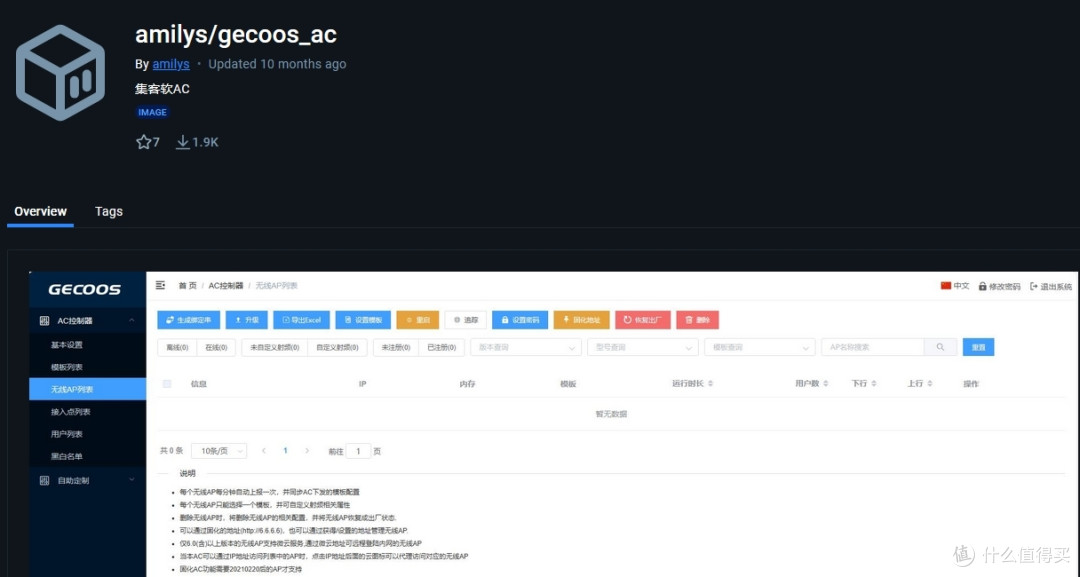
管理地址:http://ip:60650
管理密码:设置web登录密码
数据库目录:/data
环境变量
token=1 #是否验证token,如果是带登录版本的,是必须要设置为1,可选值为0,1
lang=zh #默认语言,可选值为 zh,en ,默认为zh
passwd= #设置web登录密码,如果忘记了密码,可以修改此值
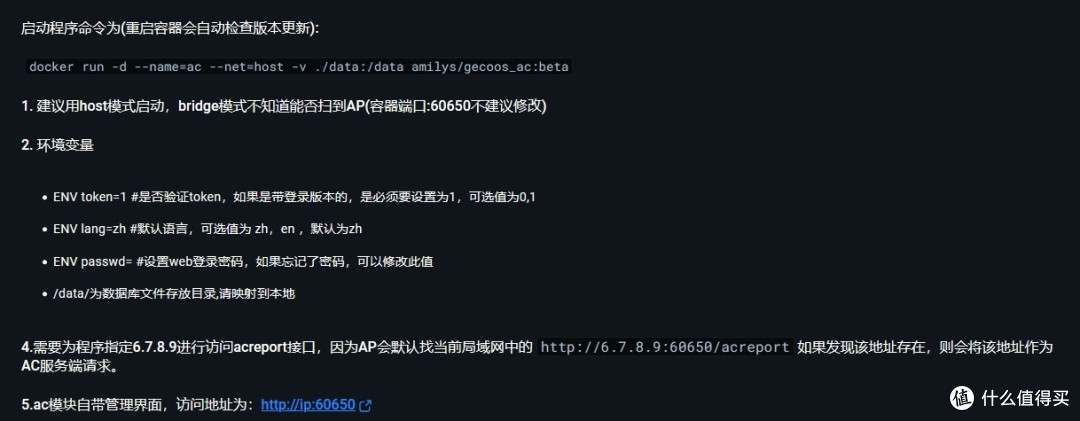
网络模式建议用host模式启动,bridge模式不知道能否扫到AP(容器端口:60650不建议修改)
*关于bridge模式问题可以看文章最后
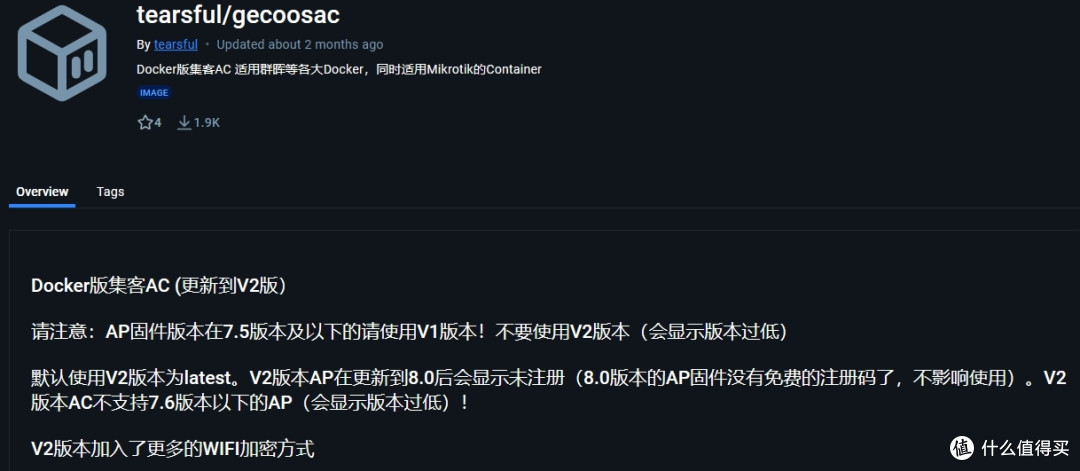
tearsful大神的大小23M,docker地址
更新到V2版本加入了更多的WIFI加密方式,适用群晖等各大Docker,同时适用Mikrotik的Container
注意:V2版本AC不支持7.6版本以下的AP(会显示版本过低)!
管理地址:http://ip:60650
管理密码:设置web登录密码、默认密码123456
数据库目录:/data
映射data数据
-v /volume1/docker/ac:/data #映射/volume1/docker/ac到容器/data目录(请自行修改自己的目录)
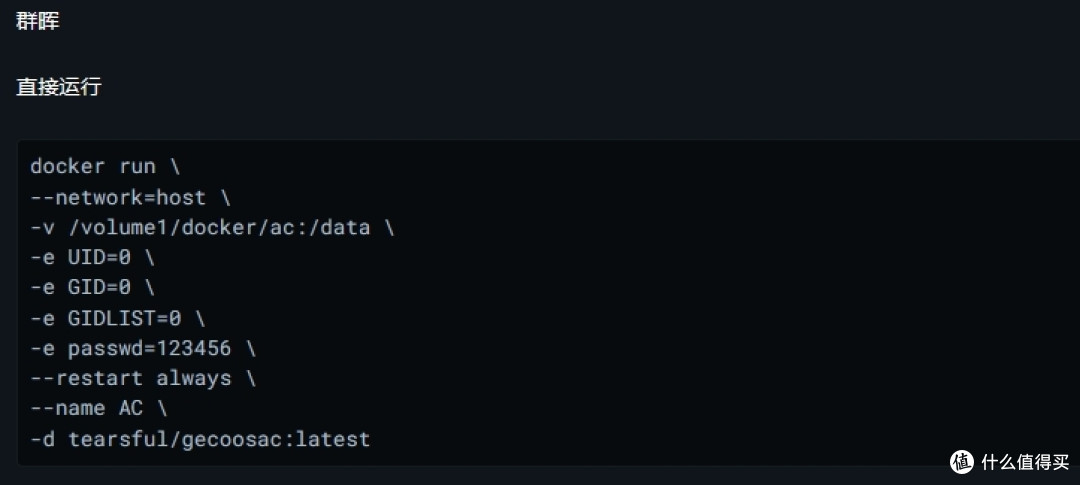
群晖docker下直接运行
docker run
--network=host
-v /volume1/docker/ac:/data
-e UID=0
-e GID=0
-e GIDLIST=0
-e passwd=123456
--restart always
--name AC
-d tearsful/gecoosac:latest

mikrotik #container安装集客AC
/interface/veth/add name=AC address=172.16.1.2/24 gateway=172.16.1.1 #改成你自己的Mikrotik内网网段及IP
/interface/bridge/port add bridge=bridge interface=AC #bridge=你自己的bridge名称

设置集客AC的参数
/container/envs/add name=ac_env key=passwd value="123456 " #自定义AC密码

设置集客AC的映射参数
/container/mounts/add name=ac_mounts src=/ac/data dst=/data
/container/config/set registry-url=https://registry-1.docker.io tmpdir=/container
/container/add remote-image=tearsful/gecoosac interface=AC mounts=ac_mounts envlist=ac_env
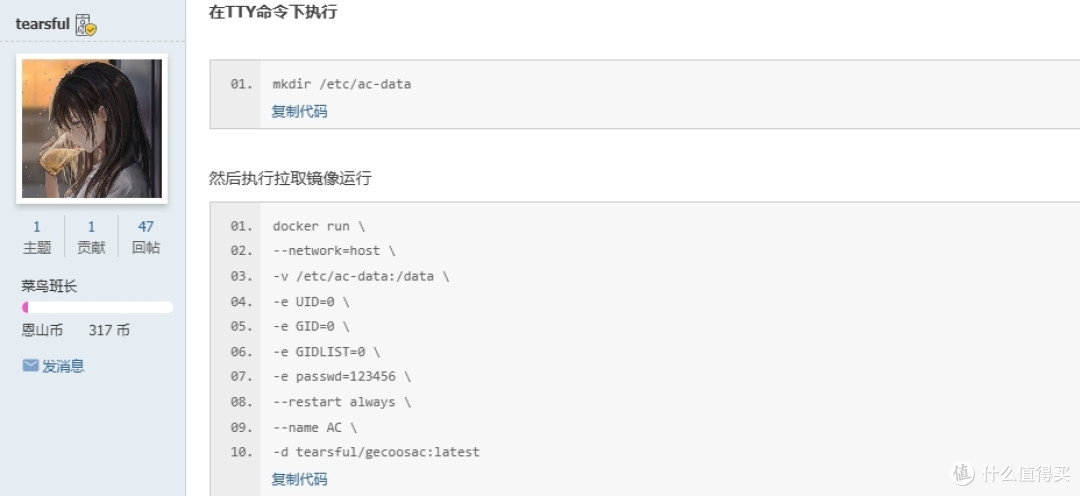
在Openwrt系统映射路径,最好先先创建用于映射的路径!
mkdir /etc/ac-data
然后执行拉取镜像运行
docker run
--network=host
-v /etc/ac-data:/data (如果不映射可以删除此行)
-e UID=0
-e GID=0
-e GIDLIST=0
-e passwd=123456
--restart always
--name AC
-d tearsful/gecoosac:latest
更新集客官方AC模块 V2.2
v2.2版本开始管理端口分离了,默认管理端口8080,不想使用端口分离,请自行更改运行参数 或 直接使用v2版本,latest 始终保持最新版
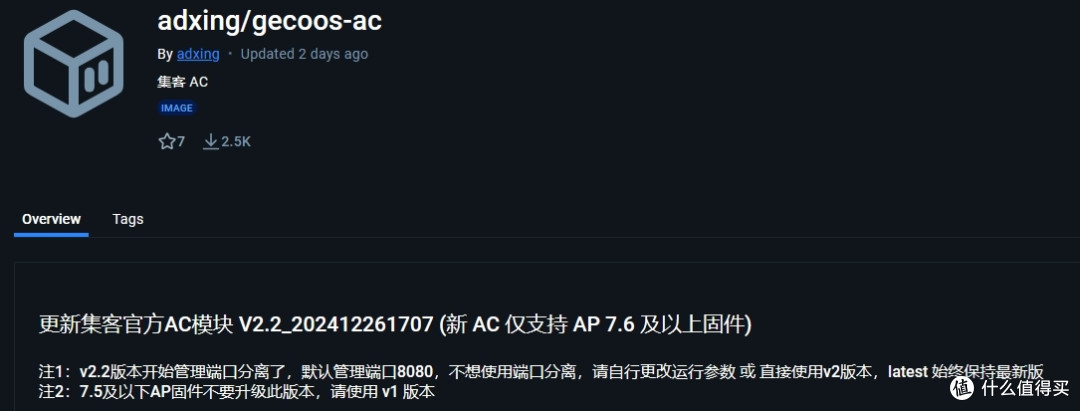
管理地址:http://ip:8080
管理密码:admin
数据库目录:/data
默认运行参数:["./ac","-p","60650", "-mp", "8080", "-f","/tmp/","-dbpath","/data/","-token","1","-lang","zh", "-https", "0", "-isonlyoneprot", "0"]
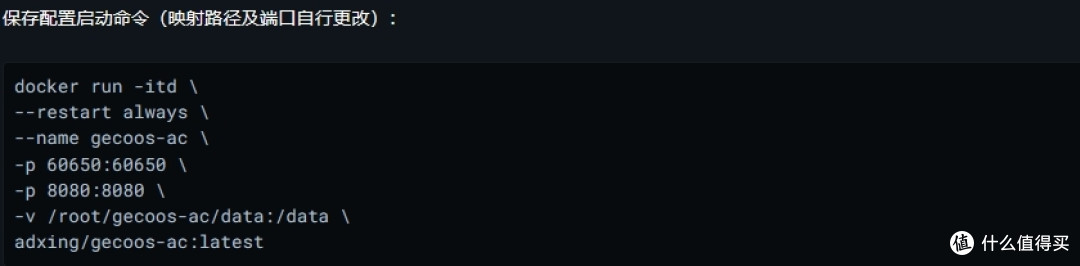
保存配置启动命令(映射路径及端口自行更改):
docker run -itd
--restart always
--name gecoos-ac
-p 60650:60650
-p 8080:8080
-v /root/gecoos-ac/data:/data
adxing/gecoos-ac:latest
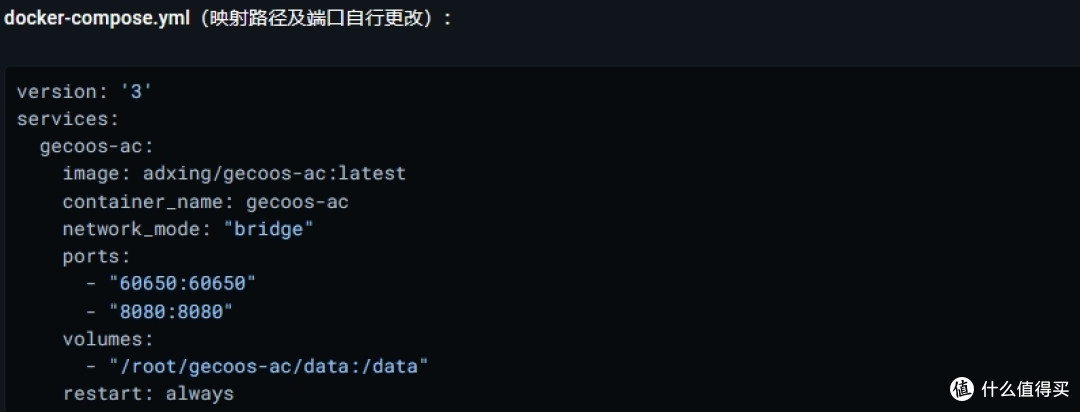
docker-compose.yml(映射路径及端口自行更改):
gecoos-ac:
image: adxing/gecoos-ac:latest
container_name: gecoos-ac
network_mode: "bridge"
ports:
- "60650:60650"
- "8080:8080"
volumes:
- "/root/gecoos-ac/data:/data"
restart: always
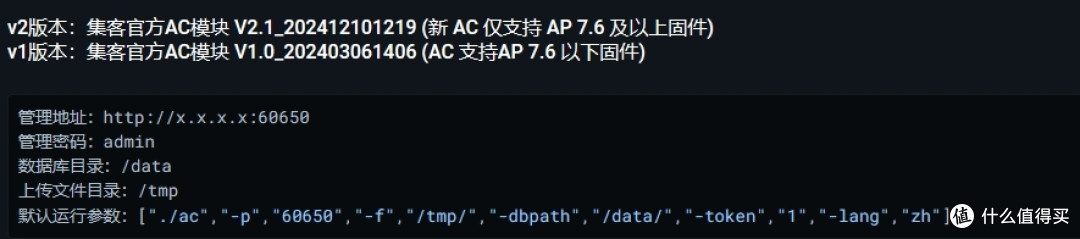
v1版本:集客官方AC模块 V1.0_202403061406 (AC 支持AP 7.6 以下固件)
管理地址:http://ip:60650
管理密码:admin
数据库目录:/data
默认运行参数:["./ac","-p","60650","-f","/tmp/","-dbpath","/data/","-token","1","-lang","zh"]

*关于bridge模式下扫不到AP的问题恩山timy大神给出了解决办法,就是映射端口60650的TCP和UDP就行了。
Docker安装集客AC后台登录地址是:IP:60650,登录端口号是60650
内容转载自:乌客,,,乌客的视频附件 集客固件官网 docker集客AC各版本介绍


发表评论
0 评论